 WhatsApp
 Viber
Viber
Android-приставка — найпоширеніший спосіб перетворити будь-який телевізор з HDMI на «розумний». Вона коштує недорого, підходить і до старого телевізора, і до Samsung чи LG, а українське ТВ на ній дивляться через окремий застосунок.
Єдиний момент, який бентежить новачків: застосунок IPTV часто встановлюють не з магазину, а з файлу APK. Android при цьому показує попередження, і багато хто зупиняється на цьому кроці. У цій інструкції ми пояснимо, звідки береться файл, як дати дозвіл на встановлення і як налаштувати приставку, щоб нею було зручно користуватися щодня — вам і батькам.
Коротко, процес складається з п’яти кроків:
- підключити приставку до телевізора та інтернету;
- пройти початкове налаштування Android;
- завантажити застосунок з сайту оператора;
- дозволити встановлення і встановити;
- увійти з даними від оператора.
Є Android-приставка? Joker HDTV Club має власний застосунок для Android. Оператор надішле дані для тесту й допоможе встановити.
Зміст
- Яка у вас приставка: Android чи Android TV
- Підключення до телевізора та інтернету
- Перше ввімкнення: що вибирати
- Звідки брати застосунок і що таке APK
- Завантаження файлу і дозвіл на встановлення
- Встановлення і вхід
- Joker HDTV Club на Android-приставці
- Як зробити приставку зручною для щоденного перегляду
- Проблеми і рішення
1. Яка у вас приставка: Android чи Android TV
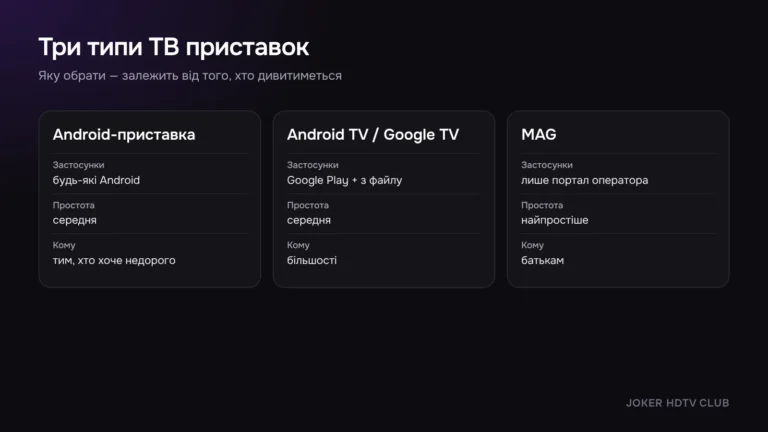
Під словом «Android-приставка» ховаються два різні типи пристроїв, і від цього залежить, як встановлювати застосунки.
Звичайна Android-приставка
Недорогі приставки з «телефонним» Android і власним меню з великими іконками. Зазвичай у них є браузер і файловий менеджер, тож файл застосунку можна завантажити прямо з сайту. Ця стаття — переважно про них.
Приставка з Android TV або Google TV
Сертифіковані Google пристрої з меню, як у сучасних телевізорах: рядки рекомендацій, голосовий пошук, Google Play для ТВ. Встановлення застосунків з файлу там трохи складніше. Для них є окрема інструкція: «IPTV на телевізорі з Android TV і Google TV».
Як розрізнити. Якщо на головному екрані написано «Google TV» або є рядок «Рекомендації» з Google Play, у вас Android TV / Google TV. Якщо просто сітка іконок і «Налаштування» як на телефоні — звичайна Android-приставка.
2. Підключення до телевізора та інтернету
- Підключіть приставку до телевізора HDMI-кабелем і запам’ятайте номер роз’єму.
- Під’єднайте живлення. Деякі приставки живляться від USB-порту телевізора, але повноцінний блок живлення надійніший.
- На пульті телевізора натисніть Source / «Джерело» і виберіть потрібний HDMI.
- Якщо є роз’єм Ethernet, підключіть приставку до роутера кабелем. Якщо ні — налаштуєте Wi-Fi на наступному кроці.
Живлення
Деякі приставки й стіки можна живити від USB-порту телевізора. Але такий порт часто дає замало струму, і приставка перезавантажується або гальмує. Якщо в комплекті є блок живлення для розетки, користуйтеся ним.
Wi-Fi: 2,4 чи 5 ГГц
Якщо приставка бачить дві мережі з однаковою назвою або з приміткою «5G», вибирайте 5 ГГц: вона швидша й менше страждає від сусідських мереж. Мережа 2,4 ГГц краще проходить крізь стіни, але повільніша.
3. Перше ввімкнення: що вибирати
Під час першого запуску приставка запропонує кілька налаштувань.
Мова і час
Виберіть українську, якщо вона є в списку, а також свій часовий пояс. Правильний час важливий: з неправильною датою частина застосунків і сайтів не відкривається.
Обліковий запис Google
Для встановлення застосунку з файлу обліковий запис не обов’язковий. Але він знадобиться, якщо ви захочете ставити застосунки з Google Play. Якщо приставка для батьків, можна створити окремий обліковий запис саме для неї.
Оновлення
Якщо приставка пропонує оновлення системи, встановіть його одразу — до того як налаштовувати решту.
4. Звідки брати застосунок і що таке APK
APK — це файл встановлення застосунку для Android, так само як інсталятор на комп’ютері. Через Google Play застосунки встановлюються автоматично, а файл APK дає змогу поставити застосунок напряму від розробника.
Головне правило безпеки
Завантажуйте APK лише з офіційного сайту свого оператора або за посиланням, яке надіслав оператор. Не беріть файли з форумів, чатів чи невідомих сайтів: під виглядом застосунку там може бути що завгодно.
Застосунок Joker
У Joker HDTV Club є власний застосунок для Android. Його можна завантажити на сайті jokerhdtvclub.com кнопкою «Завантажити застосунок» у розділі про пристрої або отримати посилання від оператора.
5. Завантаження файлу і дозвіл на встановлення
Спосіб 1. Браузер на приставці
Відкрийте браузер, введіть адресу сайту пультом і натисніть кнопку завантаження. Файл з’явиться в папці «Завантаження» (Download).
Спосіб 2. USB-флешка
Завантажте файл на комп’ютері, скопіюйте на флешку, вставте її в приставку і відкрийте файловим менеджером. Зручно, якщо вводити адресу пультом незручно.
Спосіб 3. Застосунок для завантаження за адресою
Якщо браузера немає, у Google Play є застосунки, які завантажують файл за введеною адресою (наприклад, Downloader). Оператор підкаже, що ввести.
Порада. Підключіть до приставки дешеву USB-мишу або бездротову клавіатуру — вводити адреси й паролі стане в рази простіше.
Дозвіл на встановлення: чому Android попереджає
Коли ви відкриєте файл APK, Android покаже повідомлення на кшталт «З міркувань безпеки телефону заборонено встановлювати застосунки з цього джерела». Це не помилка, а стандартний захист.
Як дозволити
- У повідомленні натисніть «Налаштування».
- Увімкніть перемикач «Дозволити з цього джерела» для браузера або файлового менеджера, з якого відкриваєте файл.
- Натисніть «Назад» — відкриється вікно встановлення.
На старіших приставках
На Android 7 і старіших дозвіл вмикається один раз для всієї системи: «Налаштування» → «Безпека» → «Невідомі джерела». Після встановлення цей перемикач можна вимкнути.
6. Встановлення і вхід
- У вікні встановлення натисніть «Встановити» і дочекайтеся завершення.
- Натисніть «Відкрити».
- Введіть дані для входу, які надіслав оператор.
- Дозвольте застосунку все, що він просить для роботи (наприклад, доступ до мережі).
Видаліть файл після встановлення
Файл APK більше не потрібен — видаліть його з папки «Завантаження», щоб не займав пам’ять.
7. Joker HDTV Club на Android-приставці
Для Android-приставок у Joker HDTV Club є власний застосунок — саме його ви встановлюєте за інструкцією вище. Сервіс працює з 2010 року, підписка за кордоном — 5 € на місяць без договору. У застосунку понад 120 українських каналів і канали інших країн; той самий доступ працює також на телевізорах з Android TV, MAG і Android-смартфонах.
Як почати
- Напишіть оператору модель приставки.
- Отримайте посилання на застосунок і дані для тесту.
- Встановіть застосунок за інструкцією вище.
- Перевірте кілька вечорів — тест безкоштовний.
8. Як зробити приставку зручною для щоденного перегляду
Ярлик на головному екрані
Перемістіть іконку застосунку на перше місце головного екрана. Тоді після ввімкнення досить натиснути OK.
Автозапуск
На частині приставок у налаштуваннях можна вибрати застосунок, який відкривається одразу після ввімкнення. Для батьків це найзручніше: увімкнув — і вже ТВ.
Один пульт
Увімкніть у телевізорі HDMI-CEC (Anynet+ у Samsung, SIMPLINK в LG, Bravia Sync у Sony). Тоді пультом приставки можна вмикати телевізор і регулювати гучність.
Оновлення застосунку
Коли вийде нова версія застосунку, оператор надішле нове посилання або повідомить про оновлення. Нову версію зазвичай встановлюють поверх старої — дані для входу при цьому зберігаються. Якщо після оновлення щось не так, видаліть застосунок, встановіть заново і увійдіть ще раз.
Нічого зайвого
Видаліть або сховайте застосунки, якими ніхто не користується. Менше іконок — менше шансів, що хтось натисне «не туди».
Приклад. Знайома історія: людина купує найдешевшу приставку «з 4K і 8 ГБ пам’яті», а застосунок на ній відкривається по хвилині. Найчастіше справжні характеристики набагато скромніші. Перевірте модель з оператором ще до покупки — це заощадить і час, і гроші.
9. Проблеми і рішення
| Що бачите | Що зробити |
|---|---|
| «Застосунок не встановлено» | Звільніть пам’ять, видаліть стару версію застосунку і встановіть знову |
| Файл не відкривається | Завантажте ще раз: файл міг завантажитися не повністю |
| Застосунок зависає | Очистіть кеш: «Налаштування» → «Застосунки» → застосунок → «Очистити кеш» |
| Картинка зависає ввечері | Підключіть кабель або Wi-Fi 5 ГГц, перезавантажте роутер |
| Не приймає логін | Перевірте розкладку і зайві пробіли, напишіть оператору |
Приставка англійською
Мову можна змінити: «Settings» → «System» або «Device Preferences» → «Language». Українська є не на всіх недорогих моделях — тоді виберіть зрозумілу вам мову.
Більше про зависання — у статті «IPTV гальмує: 9 причин і що робити».
Коротко про головне
Android-приставка — недорогий і гнучкий спосіб дивитися українське ТВ на будь-якому телевізорі з HDMI. Установка застосунку з файлу APK здається складною лише вперше: завантажити з офіційного сайту, дозволити встановлення з цього джерела, встановити й увійти. Після цього варто винести застосунок на головний екран, увімкнути один пульт через HDMI-CEC і прибрати зайве — тоді приставкою спокійно користуватимуться навіть батьки.
Спробуйте Joker на своїй приставці
Напишіть модель приставки — надішлемо застосунок і дані для тесту. Відповідаємо цілодобово.
Часті питання
Чи безпечно встановлювати APK?
Так, якщо файл з офіційного сайту оператора або за його посиланням. Не завантажуйте APK з форумів і чатів.
Чи потрібен обліковий запис Google?
Для встановлення застосунку з файлу — ні. Він потрібен лише для Google Play.
Що робити з повідомленням «встановлення заблоковано»?
Натисніть «Налаштування» і дозвольте встановлення для браузера чи файлового менеджера, з якого відкриваєте файл.
Чим Android-приставка відрізняється від MAG?
На Android-приставку можна ставити різні застосунки, а MAG показує лише портал оператора. MAG простіший, Android гнучкіший.
Читайте також
- IPTV на телевізорі з Android TV і Google TV
- Як вибрати приставку для IPTV у 2026 році
- Приставка MAG: підключення і налаштування