 WhatsApp
 Viber
Viber
Android-приставка — самый распространённый способ превратить любой телевизор с HDMI в «умный». Она стоит недорого, подходит и к старому телевизору, и к Samsung или LG, а украинское ТВ на ней смотрят через отдельное приложение.
Единственный момент, который смущает новичков: приложение IPTV часто устанавливают не из магазина, а из файла APK. Android при этом показывает предупреждение, и многие останавливаются на этом шаге. В этой инструкции объясним, откуда берётся файл, как дать разрешение на установку и как настроить приставку, чтобы ею было удобно пользоваться каждый день — вам и родителям.
Коротко, процесс состоит из пяти шагов:
- подключить приставку к телевизору и интернету;
- пройти начальную настройку Android;
- скачать приложение с сайта оператора;
- разрешить установку и установить;
- войти с данными от оператора.
Есть Android-приставка? У Joker HDTV Club есть собственное приложение для Android. Оператор пришлёт данные для теста и поможет установить.
Содержание
- Какая у вас приставка: Android или Android TV
- Подключение к телевизору и интернету
- Первое включение: что выбирать
- Откуда брать приложение и что такое APK
- Загрузка файла и разрешение на установку
- Установка и вход
- Joker HDTV Club на Android-приставке
- Как сделать приставку удобной для ежедневного просмотра
- Проблемы и решения
1. Какая у вас приставка: Android или Android TV
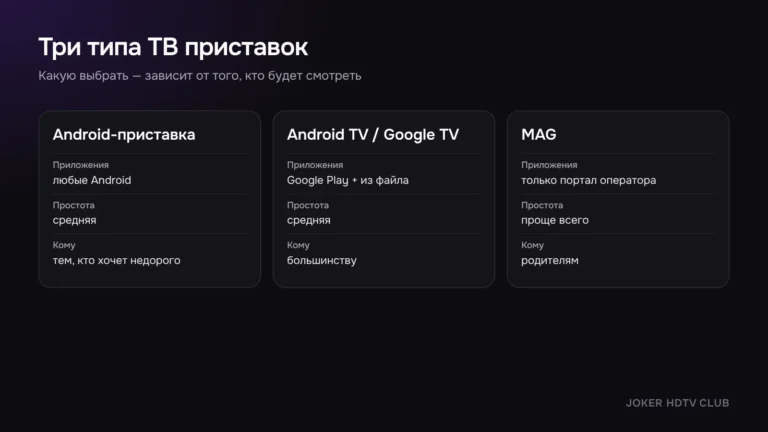
Под словами «ТВ приставка на Андроид» скрываются два разных типа устройств, и от этого зависит, как устанавливать приложения.
Обычная Android-приставка
Недорогие приставки с «телефонным» Android и собственным меню с большими иконками. Обычно у них есть браузер и файловый менеджер, так что файл приложения можно скачать прямо с сайта. Эта статья — в основном о них.
Приставка с Android TV или Google TV
Сертифицированные Google устройства с меню, как у современных телевизоров: ряды рекомендаций, голосовой поиск, Google Play для ТВ. Установка приложений из файла там немного сложнее. Для них есть отдельная инструкция: «IPTV на телевизоре с Android TV и Google TV».
Как различить. Если на главном экране написано «Google TV» или есть ряд «Рекомендации» из Google Play, у вас Android TV / Google TV. Если просто сетка иконок и «Настройки» как на телефоне — обычная Android-приставка.
2. Подключение к телевизору и интернету
- Подключите приставку к телевизору HDMI-кабелем и запомните номер разъёма.
- Подсоедините питание. Некоторые приставки питаются от USB-порта телевизора, но полноценный блок питания надёжнее.
- На пульте телевизора нажмите Source / «Источник» и выберите нужный HDMI.
- Если есть разъём Ethernet, подключите приставку к роутеру кабелем. Если нет — настроите Wi-Fi на следующем шаге.
Питание
Некоторые приставки и стики можно питать от USB-порта телевизора. Но такой порт часто даёт слишком мало тока, и приставка перезагружается или тормозит. Если в комплекте есть блок питания для розетки, пользуйтесь им.
Wi-Fi: 2,4 или 5 ГГц
Если приставка видит две сети с одинаковым названием или с пометкой «5G», выбирайте 5 ГГц: она быстрее и меньше страдает от соседских сетей. Сеть 2,4 ГГц лучше проходит сквозь стены, но медленнее.
3. Первое включение: что выбирать
При первом запуске приставка предложит несколько настроек.
Язык и время
Выберите удобный язык и свой часовой пояс. Правильное время важно: с неправильной датой часть приложений и сайтов не открывается.
Аккаунт Google
Для установки приложения из файла аккаунт не обязателен. Но он понадобится, если вы захотите ставить приложения из Google Play. Если приставка для родителей, можно создать отдельный аккаунт именно для неё.
Обновление
Если приставка предлагает обновление системы, установите его сразу — до того как настраивать остальное.
4. Откуда брать приложение и что такое APK
APK — это файл установки приложения для Android, так же как установщик на компьютере. Через Google Play приложения устанавливаются автоматически, а файл APK позволяет поставить приложение напрямую от разработчика.
Главное правило безопасности
Скачивайте APK только с официального сайта своего оператора или по ссылке, которую прислал оператор. Не берите файлы с форумов, из чатов или с неизвестных сайтов: под видом приложения там может быть что угодно.
Приложение Joker
У Joker HDTV Club есть собственное приложение для Android. Его можно скачать на сайте jokerhdtvclub.com кнопкой «Скачать приложение» в разделе об устройствах или получить ссылку от оператора.
5. Загрузка файла и разрешение на установку
Способ 1. Браузер на приставке
Откройте браузер, введите адрес сайта пультом и нажмите кнопку загрузки. Файл появится в папке «Загрузки» (Download).
Способ 2. USB-флешка
Скачайте файл на компьютере, скопируйте на флешку, вставьте её в приставку и откройте файловым менеджером. Удобно, если вводить адрес пультом неудобно.
Способ 3. Приложение для загрузки по адресу
Если браузера нет, в Google Play есть приложения, которые скачивают файл по введённому адресу (например, Downloader). Оператор подскажет, что ввести.
Совет. Подключите к приставке дешёвую USB-мышь или беспроводную клавиатуру — вводить адреса и пароли станет в разы проще.
Разрешение на установку: почему Android предупреждает
Когда вы откроете файл APK, Android покажет сообщение вроде «В целях безопасности установка приложений из этого источника запрещена». Это не ошибка, а стандартная защита.
Как разрешить
- В сообщении нажмите «Настройки».
- Включите переключатель «Разрешить из этого источника» для браузера или файлового менеджера, из которого открываете файл.
- Нажмите «Назад» — откроется окно установки.
На старых приставках
На Android 7 и старше разрешение включается один раз для всей системы: «Настройки» → «Безопасность» → «Неизвестные источники». После установки этот переключатель можно выключить.
6. Установка и вход
- В окне установки нажмите «Установить» и дождитесь завершения.
- Нажмите «Открыть».
- Введите данные для входа, которые прислал оператор.
- Разрешите приложению всё, что оно просит для работы (например, доступ к сети).
Удалите файл после установки
Файл APK больше не нужен — удалите его из папки «Загрузки», чтобы он не занимал память.
7. Joker HDTV Club на Android-приставке
Для Android-приставок у Joker HDTV Club есть собственное приложение — именно его вы устанавливаете по инструкции выше. Сервис работает с 2010 года, подписка за границей — 5 € в месяц, в Украине — 250 грн, без договора. В приложении более 120 украинских каналов и каналы других стран, есть архив передач; тот же доступ работает на телевизорах с Android TV, MAG и Android-смартфонах.
Как начать
- Напишите оператору модель приставки.
- Получите ссылку на приложение и данные для теста.
- Установите приложение по инструкции выше.
- Проверьте несколько вечеров — тест бесплатный.
8. Как сделать приставку удобной для ежедневного просмотра
Ярлык на главном экране
Переместите иконку приложения на первое место главного экрана. Тогда после включения достаточно нажать OK.
Автозапуск
На части приставок в настройках можно выбрать приложение, которое открывается сразу после включения. Для родителей это удобнее всего: включил — и уже ТВ.
Один пульт
Включите в телевизоре HDMI-CEC (Anynet+ у Samsung, SIMPLINK у LG, Bravia Sync у Sony). Тогда пультом приставки можно включать телевизор и регулировать громкость.
Обновление приложения
Когда выйдет новая версия приложения, оператор пришлёт новую ссылку или сообщит об обновлении. Новую версию обычно устанавливают поверх старой — данные для входа при этом сохраняются. Если после обновления что-то не так, удалите приложение, установите заново и войдите ещё раз.
Ничего лишнего
Удалите или спрячьте приложения, которыми никто не пользуется. Меньше иконок — меньше шансов, что кто-то нажмёт «не туда».
Пример. Знакомая история: человек покупает самую дешёвую приставку «с 4K и 8 ГБ памяти», а приложение на ней открывается по минуте. Чаще всего настоящие характеристики намного скромнее. Проверьте модель с оператором ещё до покупки — это сэкономит и время, и деньги.
9. Проблемы и решения
| Что видите | Что сделать |
|---|---|
| «Приложение не установлено» | Освободите память, удалите старую версию приложения и установите снова |
| Файл не открывается | Скачайте ещё раз: файл мог загрузиться не полностью |
| Приложение зависает | Очистите кеш: «Настройки» → «Приложения» → приложение → «Очистить кеш» |
| Картинка зависает вечером | Подключите кабель или Wi-Fi 5 ГГц, перезагрузите роутер |
| Не принимает логин | Проверьте раскладку и лишние пробелы, напишите оператору |
Приставка на английском
Язык можно поменять: «Settings» → «System» или «Device Preferences» → «Language».
Больше о зависаниях — в статье «ТВ онлайн без задержки и зависаний».
Коротко о главном
Android-приставка — недорогой и гибкий способ смотреть украинское ТВ на любом телевизоре с HDMI. Установка приложения из файла APK кажется сложной только в первый раз: скачать с официального сайта, разрешить установку из этого источника, установить и войти. После этого стоит вынести приложение на главный экран, включить один пульт через HDMI-CEC и убрать лишнее — тогда приставкой спокойно будут пользоваться даже родители.
Попробуйте Joker на своей приставке
Напишите модель приставки — пришлём приложение и данные для теста. Отвечаем круглосуточно.
Частые вопросы
Безопасно ли устанавливать APK?
Да, если файл с официального сайта оператора или по его ссылке. Не скачивайте APK с форумов и из чатов.
Нужен ли аккаунт Google?
Для установки приложения из файла — нет. Он нужен только для Google Play.
Что делать с сообщением «установка заблокирована»?
Нажмите «Настройки» и разрешите установку для браузера или файлового менеджера, из которого открываете файл.
Чем Android-приставка отличается от MAG?
На Android-приставку можно ставить разные приложения, а MAG показывает только портал оператора. MAG проще, Android гибче.
Читайте также
- IPTV на телевизоре с Android TV и Google TV
- Какую смарт ТВ приставку выбрать
- Приставка MAG: как настроить IPTV