 WhatsApp
 Viber
ViberПриставки MAG — одни из самых популярных среди украинцев за границей. Их любят за простоту: включил — и на экране привычное меню с каналами, которое не нужно обновлять или настраивать каждую неделю. Поэтому MAG часто покупают для родителей, которым сложно с приложениями.
Но первая настройка пугает: в приставке нет магазина приложений, а всё управляется через «портал» — адрес, который нужно ввести в настройках. На деле это занимает 10–15 минут. В этой инструкции — весь путь от коробки до первого канала, а также что делать, если экран чёрный или каналы не загружаются.
Инструкция подходит для распространённых моделей — от классических MAG 250 и MAG 254 до более новых MAG 524 и MAG 540: логика настройки у них одинаковая, отличаются только детали меню.
Что понадобится:
- приставка MAG с пультом и блоком питания;
- телевизор с разъёмом HDMI;
- интернет — лучше кабелем, от 10–15 Мбит/с;
- данные от оператора — адрес портала и, если нужно, логин.
Содержание
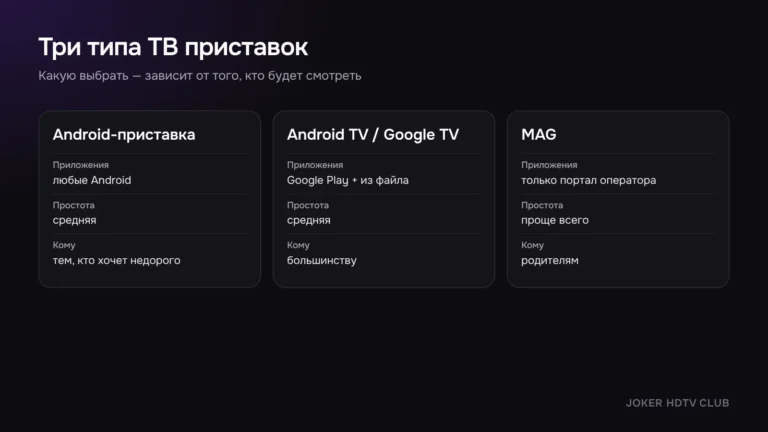
- Что такое MAG и чем он отличается от Android-приставки
- Что в коробке и что докупить
- Подключение к телевизору
- Подключение к интернету
- MAC-адрес: где его найти и зачем он нужен
- Как ввести адрес портала
- Первый запуск и пульт
- Joker HDTV Club на MAG
- Типичные проблемы и что делать
- Уход за приставкой
1. Что такое MAG и чем он отличается от Android-приставки
MAG — это линейка приставок, созданных специально для IPTV. В отличие от Android-приставок, здесь нет магазина приложений, игр или браузера для повседневного использования. Приставка умеет одно: показывать телевидение через портал оператора.
Плюсы MAG
- простое меню, похожее на обычное ТВ;
- нет рекламы, обновлений приложений и случайных нажатий «не туда»;
- стабильная работа годами;
- удобно для пожилых людей.
Минусы MAG
- нельзя поставить другие приложения — только то, что даёт портал;
- настройка немного непривычна для тех, кто привык к смартфонам;
- новая приставка обычно стоит дороже простой Android-приставки.
Если вы ещё не купили приставку и сомневаетесь, прочитайте статью «Какую смарт ТВ приставку выбрать». Приставки Aura HD настраиваются так же, как MAG, — эта инструкция подойдёт и для них.
2. Что в коробке и что докупить
В коробке обычно есть сама приставка, пульт, блок питания и HDMI-кабель. Перед подключением проверьте:
Чего может не хватать
- батареек для пульта — их кладут не всегда;
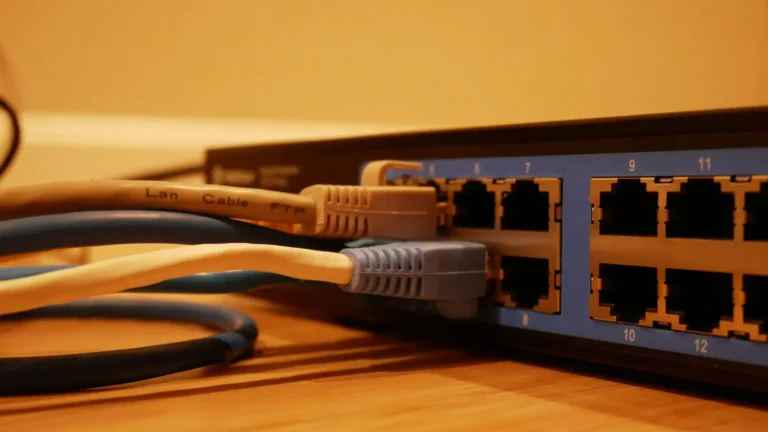
- сетевого кабеля (Ethernet) — если будете подключать приставку к роутеру кабелем, а это лучший вариант;
- Wi-Fi — не у всех моделей MAG есть встроенный Wi-Fi. Если у вашей модели его нет, а кабель провести не получится, понадобится совместимый Wi-Fi-адаптер. Проверьте в описании модели.
Б/у приставка
Если приставка досталась от знакомых, сбросьте её до заводских настроек (пункт «Сброс настроек» в меню) — так вы уберёте чужие порталы и пароли.
3. Подключение к телевизору
- Вставьте один конец HDMI-кабеля в приставку, другой — в свободный разъём HDMI на телевизоре. Запомните номер разъёма: HDMI 1, HDMI 2 и т. д.
- Подключите блок питания к приставке и в розетку.
- Включите телевизор и нажмите на его пульте кнопку Source (или «Источник», «Input»). Выберите тот HDMI, куда вставили кабель.
Старый телевизор без HDMI
Часть моделей MAG имеет аналоговый выход (так называемые «тюльпаны» через отдельный кабель). Если телевизор совсем старый, проверьте, есть ли такой выход у вашей модели. Качество будет хуже, но смотреть можно.
Совет. Если в телевизоре есть функция HDMI-CEC (у Samsung она называется Anynet+, у LG — SIMPLINK), включите её. Тогда телевизор сам будет переключаться на приставку при её включении.
4. Подключение к интернету
Для IPTV стабильность важнее скорости. Поэтому лучше всего — кабель от роутера к приставке.
Кабелем
Вставьте сетевой кабель в разъём Ethernet на приставке и в любой свободный жёлтый (или LAN) разъём роутера. Обычно больше ничего настраивать не нужно — приставка получит интернет автоматически.
Через Wi-Fi
Если модель поддерживает Wi-Fi, в настройках найдите раздел сети, выберите свою сеть и введите пароль. Выбирайте сеть 5 ГГц, если она есть у роутера, — она быстрее. Если роутер далеко, за двумя стенами, будьте готовы к зависаниям вечером.
Подробно о скорости и Wi-Fi — в статье «ТВ онлайн без задержки и зависаний».
5. MAC-адрес: где его найти и зачем он нужен
MAC-адрес — это уникальный «номер» приставки из цифр и латинских букв, например 00:1A:79:XX:XX:XX. Многие IPTV-операторы привязывают доступ именно к нему: так портал понимает, что это ваша приставка.
Где найти
- на наклейке на дне приставки или на коробке;
- в меню приставки — в разделе с информацией об устройстве.
Что с ним делать
Если оператор попросит MAC-адрес, сфотографируйте наклейку и отправьте фото в чат. Так вы не ошибётесь ни в одном символе. Никому, кроме своего оператора, MAC-адрес пересылать не стоит.
6. Как ввести адрес портала
Портал — это адрес, с которого приставка загружает список каналов. Его присылает оператор. Путь в меню немного отличается в зависимости от модели и версии прошивки, но логика одинаковая — её описывает и документация производителя Infomir.
Пошагово
- Включите приставку. Когда появится загрузка, нажмите на пульте кнопку SETUP (на некоторых пультах — SET). Если открылось другое меню, нажмите ещё раз.
- Откройте раздел «Серверы».
- Перейдите в «Порталы» (в старых прошивках — в «Общие»).
- В поле «Портал 1 URL» введите адрес от оператора. Название портала можно написать любое, например Joker.
- Сохраните изменения (кнопка OK или пункт «Сохранить»).
- Перезагрузите приставку — через меню или выключив её из розетки на 10 секунд.
Как вводить текст пультом
На экране появится клавиатура. Перемещайтесь стрелками, выбирайте буквы кнопкой OK. Самые частые ошибки — пропущенная точка, «/» в конце адреса или перепутанные буквы «l» и «I». Сверяйте адрес символ за символом.
Совет. Попросите оператора прислать адрес текстом, а не голосовым сообщением или фото, — так его проще переписать без ошибок.
7. Первый запуск и пульт
После перезагрузки приставка откроет портал. Первая загрузка может длиться до минуты — это нормально.
Основные кнопки
| Кнопка | Что делает |
|---|---|
| Стрелки и OK | Движение по меню и выбор |
| CH+ / CH– (или стрелки вверх-вниз во время просмотра) | Следующий / предыдущий канал |
| Цифры | Переход на канал по номеру |
| BACK / EXIT | Назад или выход из меню |
| MENU | Главное меню портала |
| Кнопка питания | Режим ожидания |
Список любимых каналов
Большинство порталов позволяют добавить каналы в «Избранное». Сделайте это сразу — особенно если приставкой будут пользоваться родители. Печатная шпаргалка с кнопками есть в статье «Пульт и первые шаги: инструкция для родителей».
8. Joker HDTV Club на MAG
Приставка MAG — одно из основных устройств, на которых смотрят Joker HDTV Club. Сервис работает с 2010 года; подписка за границей — 5 € в месяц, в Украине — 250 грн, без договора. В портале — более 120 украинских каналов и каналы других стран.
Как подключиться
- Напишите оператору в Telegram, WhatsApp или Viber и укажите модель MAG.
- Оператор пришлёт данные для входа и, если нужно, попросит MAC-адрес.
- Введите адрес портала по инструкции выше.
- Проверьте просмотр несколько вечеров — тест бесплатный.
Архив и устройства
Архив передач на MAG работает — его открывают через телепрограмму канала. Подробнее — в статье «ТВ архив передач». На скольких устройствах работает подписка и можно ли пользоваться ею одновременно на MAG и телефоне — спросите во время теста.
Настроим вместе — оператор отвечает круглосуточно и пройдёт все шаги с вами.
9. Типичные проблемы и что делать
Чёрный экран или «Нет сигнала»
Телевизор показывает не тот вход. Нажмите Source и выберите нужный HDMI. Проверьте, что кабель плотно вставлен с обеих сторон и что на приставке горит индикатор.
Портал не загружается
- проверьте интернет: подключён ли кабель, работает ли Wi-Fi на других устройствах;
- сверьте адрес портала символ за символом;
- проверьте дату и время в настройках: с неправильным временем портал может не открываться. Если есть поле сервера времени (NTP), укажите, например,
pool.ntp.org; - напишите оператору: возможно, MAC-адрес ещё не добавлен.
Каналы зависают
Чаще всего причина в Wi-Fi или перегруженном интернете вечером. Подключите кабель и перезагрузите роутер. Подробно — в статье «ТВ онлайн без задержки и зависаний».
Пульт не реагирует
Замените батарейки и направьте пульт прямо на приставку: между ними не должно быть препятствий.
10. Уход за приставкой
- не ставьте приставку в закрытый шкаф или на роутер — она греется;
- раз в несколько недель перезагружайте её вместе с роутером;
- обновляйте прошивку, если приставка предлагает обновление, — но не во время просмотра;
- сфотографируйте страницу настроек портала — после сброса будет проще восстановить.
Пример. Так бывает часто: мама случайно нажимает сброс настроек, и приставка «забывает» портал. Если у кого-то из семьи есть фото экрана с настройками, восстановить всё можно за пять минут — даже по телефону, по видеосвязи.
Что запомнить
MAG — надёжный и простой способ смотреть украинское ТВ на телевизоре, особенно для тех, кто не хочет разбираться с приложениями. Настройка сводится к четырём шагам: HDMI к телевизору, кабель к роутеру, адрес портала от оператора и перезагрузка. Если что-то не получается, в большинстве случаев виноваты неправильный вход HDMI, ошибка в адресе или Wi-Fi. А пройти все шаги вместе с оператором можно ещё до оплаты, на бесплатном тесте.
Попробуйте Joker на своей приставке
Напишите модель MAG — оператор пришлёт данные для теста и поможет с настройкой. Отвечаем круглосуточно.
Вопросы и ответы
Где на MAG вводить адрес портала?
Нажмите SETUP на пульте во время загрузки, откройте «Серверы» → «Порталы» (в старых прошивках — «Общие») и введите адрес в поле «Портал 1 URL».
Подходит ли инструкция для старой MAG 250?
Да. Портал на MAG 250 и 254 вводится так же: «Серверы» → «Порталы» (на старых прошивках — «Серверы» → «Общие»). Но старые модели медленнее и не получают новых прошивок.
Зачем оператору MAC-адрес?
Многие операторы привязывают доступ к конкретной приставке. MAC-адрес есть на наклейке на дне приставки и в меню.
Можно ли подключить MAG через Wi-Fi?
Да, если у модели есть Wi-Fi или совместимый адаптер. Но кабель стабильнее.
Подойдёт ли инструкция для Aura HD?
Да, портал в приставках Aura HD настраивается так же.
Что делать, если приставка «забыла» портал после сброса?
Снова введите адрес портала в «Серверы» → «Порталы». Поэтому стоит заранее сфотографировать экран настроек.
Читайте также
- Какую смарт ТВ приставку выбрать
- Пульт и первые шаги: инструкция для родителей
- ТВ онлайн без задержки и зависаний
- ТВ архив передач: как посмотреть пропущенное